
Mulai Koneksi Berkabel
Set pencetak.
Ikuti langkah-langkah di bawah ini.
 Catatan
- Catatan Tentang Koneksi Berkabel (Muncul pada jendela baru)
-
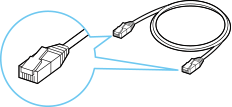
Anda akan memerlukan kabel Ethernet (dijual secara terpisah).
-
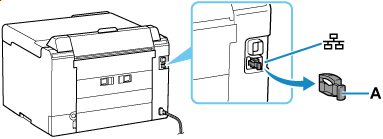
Lepaskan Sumbatan (A) dari port yang terletak di sisi kiri pada bagian belakang pencetak.
-
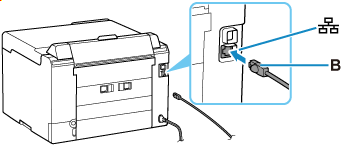
Hubungkan pencetak dan perangkat jaringan (perute dan lainnya) dengan kabel Ethernet (B).
Jangan hubungkan ke port lain apa pun.
 Catatan
- Tunggu selama sekitar 20 detik sampai koneksi LAN berkabel terdeteksi.
-
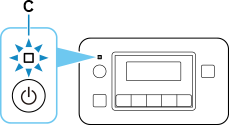
Pastikan pencetak sudah menyala.
Jika daya menyala, lampu DAYA(ON) (C) akan menyala atau berkedip.
 Penting
- Jika pencetak sedang melaksanakan pembersihan, penjajaran kepala cetak, atau proses lainnya, tunggu hingga proses selesai sebelum memulai pengesetan.
-
Periksa layar yang ditampilkan pada pencetak.
Jika Tidak Satu pun Dari Layar Berikut Ini Ditampilkan:
![Layar Kon. nirkabel mudah: [Kon. nirkabel mudah] selesai](screens/trl-s087.png)
-
Nyalakan ulang pencetak.
Tekan tombol DAYA(ON) untuk mematikan daya, kemudian nyalakan kembali.
Penting- Jika kabel USB terhubung ke pencetak, lepaskan.
-
Lanjutkan pengesetan sebagai berikut sesuai dengan lingkungan Anda.
Jika Salah Satu Dari Layar Berikut Ini Ditampilkan:
-
Jika layar berikut tidak ditampilkan, tekan tombol OK (D) sekali atau dua kali untuk menampilkan layar.
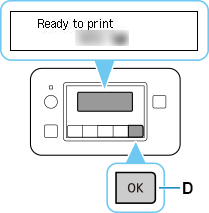
-
Tekan tombol Pengesetan(Setup) (E).
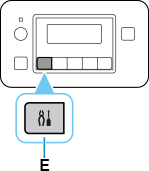
-
Gunakan tombol
 atau
atau  (F) untuk memilih Setelan Perangkat(Printer settings), kemudian tekan tombol OK.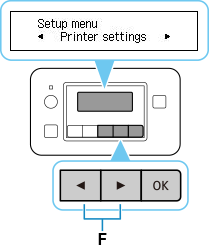
-
Pilih Setelan LAN(LAN settings) dan tekan tombol OK.
-
Pilih LAN Berkabel(Wired LAN) dan tekan tombol OK.
-
Pilih Fgkn/dfgknLANBrkabel(Enab./dis. wired LAN) dan tekan tombol OK.
-
Pilih Aktif(Enable) dan tekan tombol OK.
-
Jika layar di bawah ini muncul, tekan tombol OK.
Jika layar berikut tidak ditampilkan, lanjutkan ke langkah berikutnya.
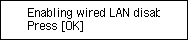
-
Tekan tombol Pengesetan(Setup).
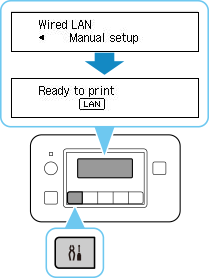
Pengesetan koneksi jaringan telah selesai.
Ketika koneksi selesai,
 muncul pada layar.
 -
Lanjutkan pengesetan sebagai berikut sesuai dengan lingkungan Anda.
